Como divulgar seu link de agendamento (WhatsApp, Instagram e Facebook)
Seu link de agendamento é a porta de entrada dos seus clientes: quem toca nele escolhe o serviço, o profissional e o horário sozinho, e já recebe a confirmação automática no WhatsApp. Este guia mostra onde encontrar o link e como divulgar nos 3 canais que mais trazem agendamento.
Tempo estimado: 10 minutos, uma vez só.
1. Encontre o seu link
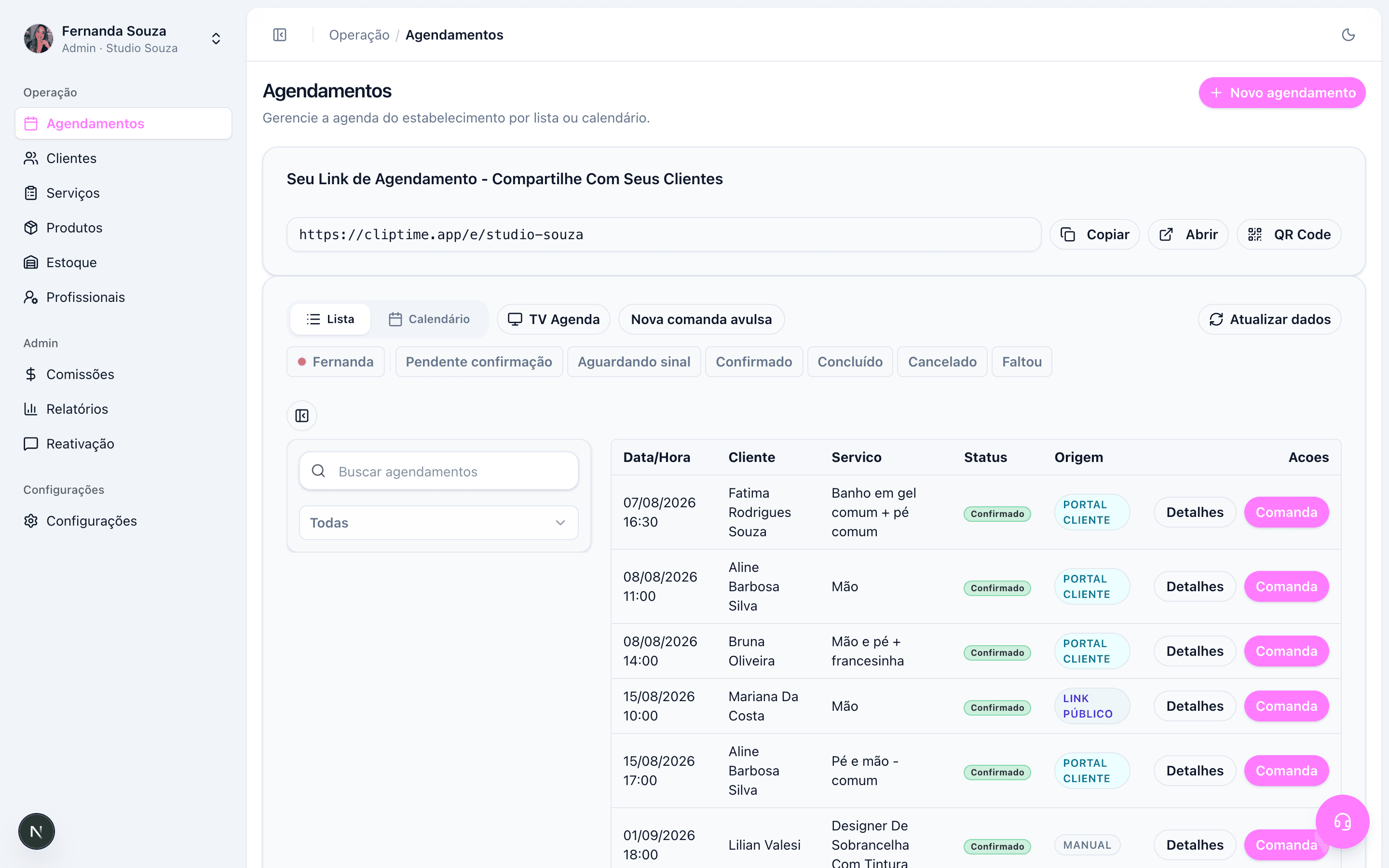
Abra o painel do ClipTime e entre em Agendamentos. O seu link aparece no card do topo da tela, "Seu Link de Agendamento".
2. Copie o link
Toque no botão Copiar. Pronto, o link está na área de transferência do seu celular ou computador.

Dica: o botão Abrir mostra exatamente o que o seu cliente vai ver. Vale abrir uma vez pra conferir seus serviços e preços antes de divulgar.
3. Divulgue no WhatsApp (comece por aqui)
É o canal que mais converte, porque seus clientes já falam com você por ali.
- Mande o link pros seus 10 clientes mais frequentes, junto com o texto pronto abaixo.
- Poste no seu Status do WhatsApp: abra o WhatsApp, toque em Atualizações, depois em Adicionar status, escolha texto, cole a mensagem com o link e publique.
Texto pronto, é só copiar e trocar o nome:
Agora ficou fácil marcar seu horário na {nome do seu estabelecimento}: você escolhe o serviço e o horário e a confirmação chega na hora no seu WhatsApp. Toca no link e agenda 👇 {seu link}
4. Coloque na bio do Instagram
- Abra seu perfil no Instagram e toque em Editar perfil.
- Toque em Links, depois em Adicionar link externo.
- Cole o seu link no campo URL e escreva "Agende seu horário" no campo Título.
- Salve. O link fica clicável na sua bio pra sempre.
Pra reforçar, faça um story: crie um story qualquer (uma foto do seu espaço ou de um trabalho seu funciona bem), toque no ícone de figurinhas e escolha a figurinha Link. Cole o link e publique. Story some em 24h, então repita 1 a 2 vezes por semana ou fixe nos destaques.
5. Publique no Facebook
- Na sua página, crie uma publicação com o texto pronto do passo 3 e o link.
- Depois de publicar, toque nos três pontinhos da publicação e escolha Fixar no topo da página. Assim o link é a primeira coisa que qualquer visitante vê.
6. Imprima o QR Code pro balcão
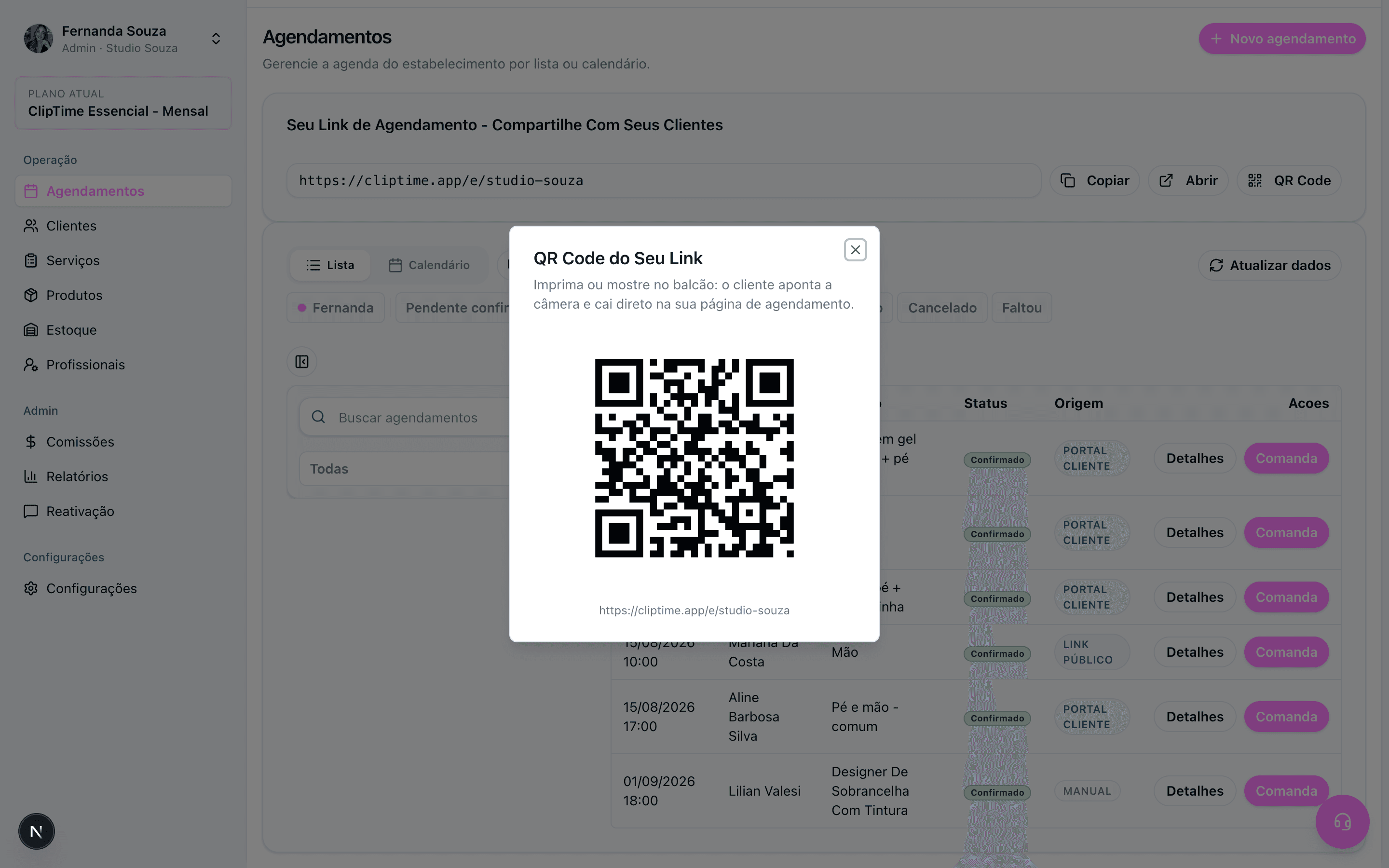
No mesmo card da Agenda, toque em QR Code. Imprima e deixe no balcão ou na parede: o cliente aponta a câmera do celular e cai direto na sua página de agendamento. Funciona muito bem pra cliente que está esperando a vez.
Problemas comuns
"Mandei o link e a pessoa disse que não abre" Confira se o link foi copiado inteiro (ele termina com o nome do seu estabelecimento). O mais garantido é sempre usar o botão Copiar do painel em vez de digitar.
"O cliente agendou pelo link e eu não vi" Todo agendamento pelo link cai na sua tela de Agendamentos na hora, com a origem "Link público". Se o horário ainda aparece como "Pendente confirmação", é porque o cliente ainda não confirmou pelo WhatsApp.
"Quero divulgar mas meus preços mudaram" O link mostra sempre os serviços e preços atuais do seu painel. Atualize em Serviços e o link já reflete na hora, sem precisar divulgar de novo.
"Posso mudar o endereço do link?" O link usa o nome do seu estabelecimento. Se precisar ajustar, fale com a gente pelo suporte que a gente te ajuda.